
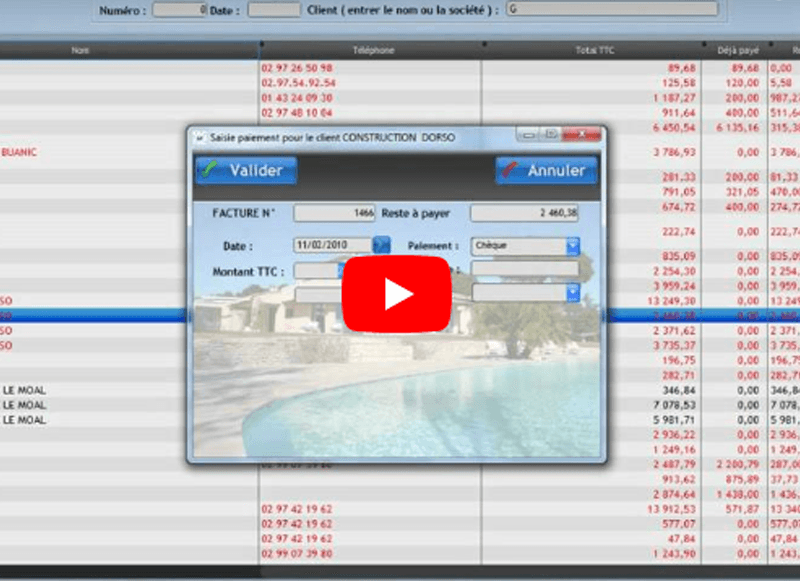
La vidéo ci-dessous va vous montrer de manière très simple comment procéder pour gérer vos encaissements avec notre logiciel batiment. C’est à dire que vous allez voir les différentes interfaces de notre logiciel et apprendre à naviguer dans notre programme afin de gérer vos encaissemenst le plus facilement possible. Bref, vous allez voir en détail toutes les commandes à utiliser pour gérer vos encaissements
Détails du contenu de la vidéo “Comment Gérer vos encaissements”
- Dans la fenêtre principale du logiciel, cliquez sur le dossier gris intitulé ENCAISSEMENTS.
La fenêtre GESTION DE LA TRÉSORERIE s’ouvre.
Dans la partie encaissement, cliquez sur SAISIR UN PAIEMENT.
La fenêtre SAISIR UN PAIEMENTs’ouvre.
- Vous pouvez effectuer une recherche client
- par le numéro du client
- par le nom du client
- par la date de la facture
- en le sélectionnant le client directement dans la liste proposée.
- Votre client sélectionné, cliquez sur ENREGISTRER pour valider votre sélection.
- La fenêtre SAISIE PAIEMENT pour le client sélectionné s’ouvre.
Choisissez le moyen de paiement : chèque, espèce, virement, traite, carte bleue ou prélèvement.
Si vous choisissez chèque, vous devez entrer le numéro du chèque et le nom de la banque.
Si vous choisissez virement, vous pouvez entrer le numéro du virement et le nom de la banque.
- Vous pouvez réaliser un paiement partiel ou un paiement de la totalité en changeant le montant de la facture.
Si vous entrez un montant supérieur au reste à payer, une fenêtre d’avertissement s’ouvre, vous disant que cette action n’est pas possible.
Appuyez sur alors OK.
Entrez un montant inférieur, si vous souhaitez réaliser un paiement partiel.
Entrez un montant égal au montant de la facture, si vous souhaitez réaliser un paiement de la totalité.
Validez. - Votre encaissement dans le logiciel de facturation batiment Mediabat est fini, vous êtes de retour dans la fenêtre Gestion de la trésorerie, prêt pour faire une nouvel encaissement.