
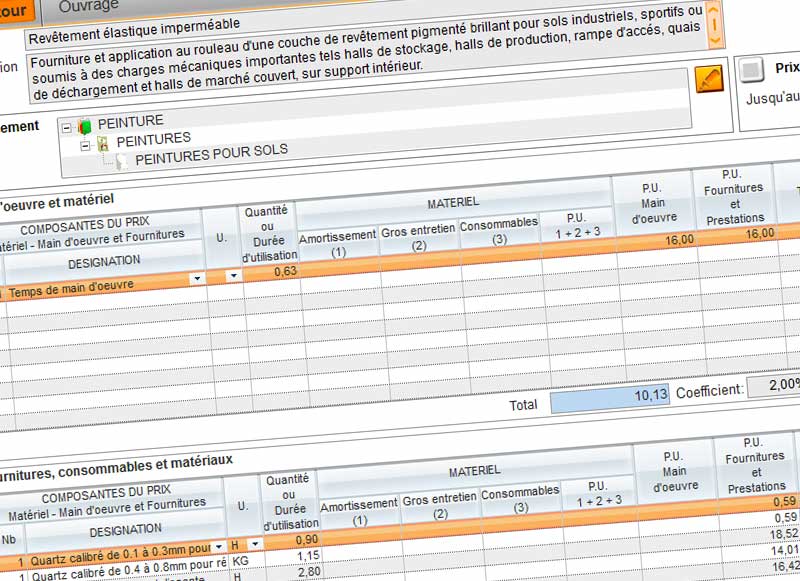
La vidéo ci-dessous va vous montrer de manière très simple comment procéder pour modifier un ouvrage avec le logiciel Mediabat. C’est à dire que vous allez voir les différentes interfaces de notre logiciel et apprendre à naviguer dans notre programme afin de modifier votre ouvrage le plus facilement possible. Bref, vous allez voir en détail toutes les commandes à utiliser pour modifier un ouvrage.
Modifiez un ouvrage avec le logiciel batiment Mediabat
Détails du contenu de la vidéo “Comment modifier un ouvrage”
- Dans la fenêtre principale du logiciel, cliquez sur le dossier rouge intitulé BIBLIOTHÈQUE.
La fenêtre ALLER DANS LA BIBLIOTHÈQUE ARTICLE ou OUVRAGE s’ouvre.
Dans la partie OUVRAGE, cliquez sur MODIFICATION.
- La fenêtre RECHERCHE D’OUVRAGE apparaît.
Sélectionnez une bibliothèque d’ouvrages dans la liste sur votre droite.
Sélectionnez une famille d’ouvrages.
Sélectionnez maintenant une sous famille.
- La liste des ouvrages de cette bibliothèque apparaît.
Sélectionnez un ouvrage dans la liste d’ouvrages proposée.
Puis VALIDEZ votre sélection.
- Une fenêtre s’ouvre sur la fiche de l’ouvrage que nous avons sélectionné.
Comment ajouter un article à cet ouvrage?
Cliquez sur le bouton L.A pour Liste des Articles.
- Une fenêtre apparaît.
Sélectionnez une bibliothèque.
La liste des ouvrages correspondants apparaît.
Dans le champ recherche, écrivez le nom, le libellé, de l’article que vous souhaitez ajouter à votre ouvrage
Sélectionnez, puis VALIDEZ votre choix.
- Nous voici de nouveau dans la fiche de l’ouvrage.
Comme vous pouvez le constater le champ de l’article est rempli automatiquement.
Vous devez renseigner la quantité.
Vous pouvez modifier le prix unitaire.
Vous pouvez modifier le prix de vente.
Attention car ces modifications sont effectives dans toutes les bibliothèque où apparait cet ouvrage.
Cela fait il ne reste plus qu’a cliquez sur le bouton AJOUTER.
Votre article est maintenant ajouté à la liste des articles de l’ouvrage.
Vous pouvez là encore modifier la quantité, le prix unitaire et le prix de vente.
- Vous pouvez modifier le Temps ouvrier.
Cliquez dans le champ heure et modifiez-en la valeur.
Cliquez dans la champ minute et modifiez-en la valeur.
Lorsque vous modifiez le prix de vente Ouvrier, le prix de vente Hors taxe et la marge se calculent automatiquement.
- Vous pouvez modifier le Temps manœuvre.
Cliquez dans le champ heure et modifiez-en la valeur.
Cliquez dans la champ minute et modifiez-en la valeur.
Lorsque vous modifiez le prix de vente manœuvre, le prix de vente HT et la marge se calculent automatiquement.
- Vous pouvez modifier le Temps atelier.
Cliquez dans le champ heure et modifiez-en la valeur.
Cliquez dans la champ minute et modifiez-en la valeur.
Lorsque vous modifiez le prix de vente manœuvre, le prix de vente HT et la marge se calculent automatiquement.
- Pour réaliser une suppression d’article dans la liste des articles de l’ouvrage.
Il vous suffit de cliquer sur la ligne de l’article
puis d’appuyer sur le bouton SUPPRIMER
Une fenêtre de confirmation apparaît.
Cliquez sur oui.
Vous pouvez alors constater que l’article n’est plus dans la liste.
- Pour valider votre modification cliquez sur le bouton VALIDER en haut de l’écran à gauche.
Une fenêtre de confirmation s’ouvre.
Cliquez sur OK.
Votre modification est maintenant terminée.
Références
Vous souhaitez plus d’informations concernant les fonctionnalités de Médiabat, logiciel de devis batiment pouvant vous aider à mieux gérer votre activité en tant qu’artisan ou professionnel du bâtiment ?
Contactez notre service support